
易翻译悬浮窗快捷翻译需要先在手机系统和应用内开启悬浮窗/悬浮球权限与剪贴板或无障碍权限,然后启动“悬浮窗”功能;使用时拖动悬浮球到屏幕任意位置,单击打开快捷菜单即可进行划词翻译、复制即译、语音识别或拍照取词,翻译结果会在悬浮小窗中即时显示,支持切换源语言与目标语言、切换语音/文字模式,以及调整悬浮窗透明度和大小,方便在聊天、浏览网页或看视频时快速获取翻译而无需切换应用,并可通过设置自定义快捷方式与隐私偏好。
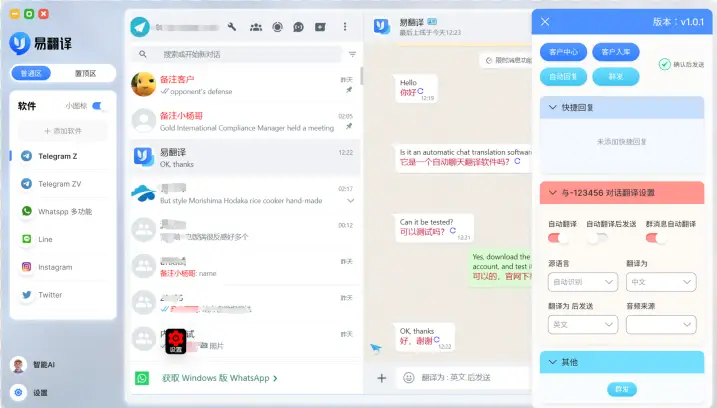
先来解释一下:悬浮窗快捷翻译到底是个啥?
想象手机屏幕上有一个小小的“翻译助手气泡”,无论你在哪个应用里,它都能漂浮在最上层,随手点一下就给你翻译结果。就是把易翻译的翻译能力放到一个随处可触的悬浮小窗里,让翻译变得像按按钮那么简单。简单说,它就是把翻译从“去打开易翻译→粘贴→翻译”这个流程,压缩成“点悬浮窗→划词/说话→看到结果”。
底层原理(用一句话解释)
悬浮窗本质上是一个系统级的覆盖窗口(overlay),通过获取系统权限和/或无障碍服务获取屏幕内容或剪贴板内容,然后把这些内容发给翻译引擎(本地或云端),再把翻译结果在悬浮窗口里展示出来。
准备工作 — 第一步:权限与设置(一定要按顺序)
- 悬浮窗/显示在其他应用上层权限:安卓系统通常会提示“允许显示在其他应用上层”,必须允许,否则气泡无法显示。
- 剪贴板读取或复制检测:如果你想使用“复制即译”功能,需要允许应用读取剪贴板或启用复制检测。
- 无障碍服务(可选,但强烈推荐):开启无障碍权限可以实现划词取词、长按取词或自动截取屏幕文本,体验更顺滑。
- 相机权限:拍照取词或实时取词需要允许相机访问。
- 麦克风权限:语音互译或语音识别需要麦克风权限。
- 电池优化例外(可选):在一些机型上,为避免后台被系统杀掉,把易翻译加入电池优化白名单。
常见系统位置
- Android:设置 → 应用管理 → 易翻译 → 权限 / 显示在其他应用上层 / 无障碍
- iOS:系统对悬浮窗支持有限,某些功能可能通过“剪贴板监听”或“小组件/快捷指令”替代
如何开启并快速上手(一步一步来)
- 打开易翻译App,在侧边或设置里找到“悬浮窗/悬浮球/快捷翻译”入口,点击进入。
- 按提示开启必要权限:先同意悬浮窗显示,再开启剪贴板或无障碍权限。
- 返回主界面,开启“悬浮窗服务”开关,界面上会出现一个可拖动的悬浮球或小窗。
- 第一次使用可在设置里挑选默认目标语言、是否自动识别语言、是否开启复制即译、自动拍照识别等选项。
- 使用时把悬浮球拖到方便的位置:聊天窗口、网页上方或文档一角,单击悬浮球弹出快捷菜单。
实际使用场景与操作手把手
场景一:聊天或社交软件里快速译句子
- 方法A(划词翻译):长按要翻译的文字 → 如果系统或App允许划词共享,选择“易翻译”或“分享/复制到悬浮窗”,悬浮窗会自动识别并显示翻译。
- 方法B(复制即译):直接复制文字,悬浮窗检测到剪贴板变化并弹出翻译结果(如果已启用复制即译)。
场景二:网页或 PDF 上取词翻译
有些阅读器无法直接划词分享,这种情况下可以打开悬浮窗,选择“截屏取词”或“手动取词”模式(如果易翻译提供),或通过无障碍控制划取屏幕文字。
场景三:对着人或视频说话做实时语音互译
点击悬浮窗里的“麦克风”图标,选择源语音与目标语言,开始说话或把手机靠近对方,就能看到实时转写与翻译,部分版本还支持扬声器播放翻译结果。
场景四:拍照取词(路牌、菜单、文档)
点悬浮窗内的“相机”按钮,对准文字拍照或启用实时识别,选中识别结果即可翻译并复制。
界面与图标速查表
| 图标 | 含义 |
| 悬浮球 | 拖动位置、单击打开快捷菜单、长按可进入设置 |
| 麦克风 | 语音识别与实时互译 |
| 相机 | 拍照取词、OCR识别 |
| 剪贴板/纸张图标 | 复制即译或查看历史剪贴板内容 |
常见问题与排查(别担心,90%都能解决)
- 悬浮窗不显示:检查是否在系统设置里允许“显示在其他应用上层”;部分ROM需手动在安全中心或权限管理里授权。
- 划词不能取到文字:确认是否开启无障碍服务,或者该应用/页面是否禁止文本抓取(一些安全/银行类App会限制)。
- 复制即译不触发:检查是否允许读取剪贴板,某些系统会限制剪贴板监听,需要手动打开相关开关。
- 翻译延迟或失败:确认网络情况;若使用云端翻译返回慢,可尝试切换到本地离线包(若已下载)。
- 后台被杀导致悬浮窗消失:将易翻译加入系统电池优化白名单或自动启动白名单。
隐私与数据安全(想得清楚才敢用)
翻译通常有两种处理方式:本地离线翻译与云端翻译。云端翻译通常更准确、支持更多语种,但需要上传文本或语音到服务器;离线翻译则在设备端处理,隐私更好但语种和表现有限。你可以在设置里选择默认模式、开启或关闭“上传语音/文本以优化模型”的选项,并清理历史记录。务必留意应用请求的权限,只授权必要项。
进阶技巧:把悬浮窗变成你的“随身翻译手套”
- 自定义快捷动作:把你最常用的两三项功能放在悬浮窗首层(例如:复制即译、拍照OCR、语音翻译),减少点几次的步骤。
- 调整大小与透明度:在不遮挡重要内容的同时保持可见。
- 快捷键与手势(若支持):设置双击或长按执行特定动作,比如双击触发语音翻译。
- 结合截图工具:在某些场景下,先截图再通过悬浮窗OCR识别,会比直接拍照更清楚。
如果你是新手,三分钟上手清单
- 下载并打开易翻译 → 去设置寻找“悬浮窗/悬浮球”。
- 按提示开启悬浮窗权限、剪贴板与麦克风/相机权限。
- 启用悬浮窗服务,把气泡拖到合适位置,试着复制一段文字或点击麦克风测试语音翻译。
小贴士(个人心得,随手可用)
- 在光线强烈或文字细小的场景,先放大页面再用拍照取词,识别率更高。
- 听不懂口音时,先用“录音转写”确认文字,再做翻译,会更准确。
- 把常用目标语言预设好,切换时只需点一下,节省时间。
- 遇到专业术语或缩写,优先复制整句上下文去翻译,短句断章取义容易出错。
常见疑问(FAQ 简短版)
- 是否会在后台持续上传我的对话? 不一定,取决于你选择云端或离线翻译,且多数应用在隐私设置中会明确告知并提供开关。
- 手机卡顿怎么办? 降低悬浮窗动画、关闭“实时识别”或在设置里禁用一些高级效果。
- 多语言混合句子如何处理? 开启“自动语言检测”通常能识别混合语,但极端混合时建议手动选定源语言。
写到这里我顺手想起自己曾经在地铁上用悬浮窗把菜单拍了个图,立马就看懂菜名,省了好多猜测——所以如果你也常在碎片时间需要翻译,先从权限开启和一次完整的设置开始,这样后面就轻松了。要是你想让我把某个具体功能的详细设置流程写成截图步奏,我可以接着写——不过别指望我能像软件手册那样完美无瑕,我可能会顺手加点个人小建议。


