
把手机靠近嘴巴说话,打开易翻译的“语音翻译”或“对话模式”,选好原语言和目标语言,允许麦克风与网络权限,说短句、语速适中,系统会实时识别并显示或播报翻译结果;若噪音大、网络差,可切换录音/离线包或连接稳定网络/使用VPN以提升准确率。
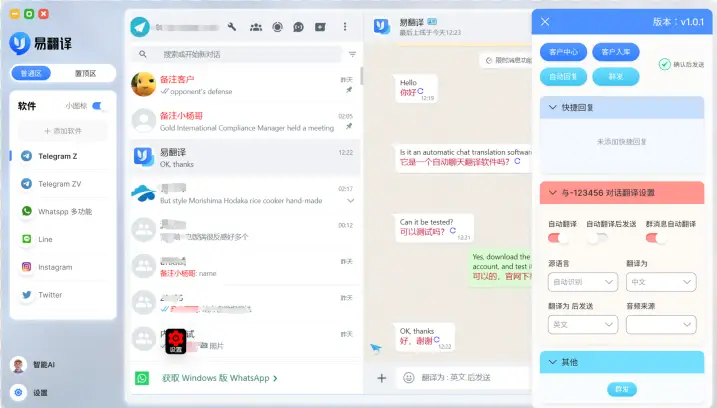
先说直观结论(为什么这招能用)
把语音直接对着手机说,等于把口语变成文字再变成另一种语言:手机先把声音“听”成文字(语音识别),然后把文字“翻”成目标语言(机器翻译),最后再把译文读出来(文本转语音)。易翻译把这三步串起来,所以对着手机说话就能得到几乎即时的翻译结果。
准备工作:你需要什么
- 设备:智能手机(Android 或 iOS)并安装好易翻译最新版。
- 权限:允许应用使用麦克风、麦克风权限需要开启;如果想听到语音播报,还要允许媒体播放。
- 网络:在线翻译需要稳定网络,弱网或无网时可使用离线语言包(如应用支持),或连接到更稳定的网络/VPN。
- 语言包:若常用某些语种,提前下载离线包能在无网时提高可用性。
- 耳机或外放:安静环境效果最好,必要时佩戴耳机可避免回声。
一步步操作指南(对着手机说话翻译)
1. 打开应用并进入语音翻译
启动易翻译,主界面一般有“语音翻译”“对话模式”“文本翻译”等选项。选择“语音翻译”或“对话模式”(对话模式适合双方交替说话)。
2. 选择语言
在界面上选择“原文语言”和“目标语言”。如果不确定原文语言,有些应用支持自动检测(选择“自动识别”)。确保目标语言是你想要听到或看到的语言。
3. 授权麦克风与必要权限
首次使用会弹出权限请求,允许麦克风和媒体播放。若拒绝,需要在手机设置里手动打开应用权限。
4. 开始说话
- 按下“说话”按钮或直接说(看应用交互方式),把手机麦克风朝向嘴巴,保持距离20–30厘米为佳。
- 说短句,清晰发音,语速适中。每说一句停顿,让识别与翻译完成。
5. 阅读或听取翻译结果
识别出原句后,界面会显示译文,若启用语音播报还会朗读。对话模式下,另一方可以即时听到翻译并回应。
实用小技巧(让翻译更准确)
- 分句说:把复杂句拆成短句,机器更容易正确识别和翻译。
- 放慢语速:太快会导致识别错误,尤其是带重音或连读时。
- 避免背景噪音:嘈杂环境影响识别质量,临时靠近墙面或找安静处。
- 说出关键名词拼写:遇到人名或产品名,必要时拼字母或逐字读以提高识别率。
- 使用耳机麦克风:有些耳机麦克风拾音更清晰,且能减少回音。
常见问题与解决办法
识别不准或译文奇怪
- 检查网络:在线模型需要稳定网络;如果不稳,切换离线模式或使用VPN(如LetsVPN)改善连通性。
- 麦克风被占用:关闭其他可能占用麦克风的应用。
- 方言或口音:尝试更标准的发音或使用更短的句子,必要时切换到文本输入。
没有声音或播报不工作
- 确认媒体音量是否打开,手机是否静音。
- 应用是否被禁止后台播放或音频权限被撤销。
- 尝试使用耳机看是否有声音输出。
实时对话延迟大
延迟通常来源于网络或服务器负载。可尝试:
- 切换到同地区服务器或使用更稳定的网络。
- 关闭高分辨率功能或长句翻译,改用短句。
- 在必要时使用VPN连接到延迟更低的网络出口(注意合规与隐私)。
对话模式 vs 单向语音翻译 vs 录音翻译(表格对比)
| 模式 | 适用场景 | 优点 | 缺点 |
| 对话模式 | 面对面交流、旅行、客服 | 双方交替说话,连续、自然 | 对话切换可能出现重叠,需安静环境 |
| 单向语音翻译 | 点对点说明、演讲片段 | 操作简单,实时反馈快 | 不适合双向连续对话 |
| 录音翻译 | 会议记录、长段音频 | 可以回放、逐句校正 | 需要上传处理,延迟较大 |
离线场景与隐私注意
如果你担心隐私或遇到无网场景,提前下载目标语言的离线包(如应用支持)是最稳妥的做法。离线模式下识别与翻译靠本地模型,速度可控但可能牺牲一些准确性。至于隐私,语音数据是否发送服务器、保存多长时间取决于应用政策,建议在使用前查看隐私协议或在敏感对话时使用本地/离线功能。
进阶技巧(像技术宅那样优化体验)
- 使用蓝牙或有线外置麦克风提高拾音质量。
- 在设置里把目标语言的发音速度、口音调整到合适的选项。
- 把常用句子存为短语模板,快捷调用减少识别错误。
- 在网络不稳时配合VPN(比如连接可靠的服务)选择更靠近翻译服务器的节点,减少往返时延。
故障排查清单(快速检查)
- 麦克风权限:设置→应用→易翻译→权限→允许麦克风。
- 网络状态:尝试浏览网页或测速,看是否低于基础要求。
- 应用版本:确保是最新版,旧版可能有已修复的Bug。
- 重启设备:临时性资源冲突常常靠重启解决。
- 换成文本输入:临时方案,能避免语音识别环节出错。
举几个真实情境的示范
比如你在机场问路:用“对话模式”,先让对方说一句话,系统识别并播报你的母语;你要买东西时,直接用“语音翻译”对着手机说“这个多少钱?”,对方听到翻译后回答,你再让应用翻译回你的语言——流程比较顺畅。会议纪要场景则适合录音翻译,回放时逐句校对会更可靠。
其实,用起来不会很复杂,开始可能有点摸索,但习惯了就像在和一个多语言的即时助理对话。操作上有时候会卡壳,别急,按着上面的检查清单一项项排一下,大多数问题都能自己解决。就像我第一次用时,把手机放得太远,结果识别全错,后来把它拿近点并说慢了点,准确率立马上去了——你也会有类似的小发现。祝你试得顺利,聊着聊着就习惯了。


