
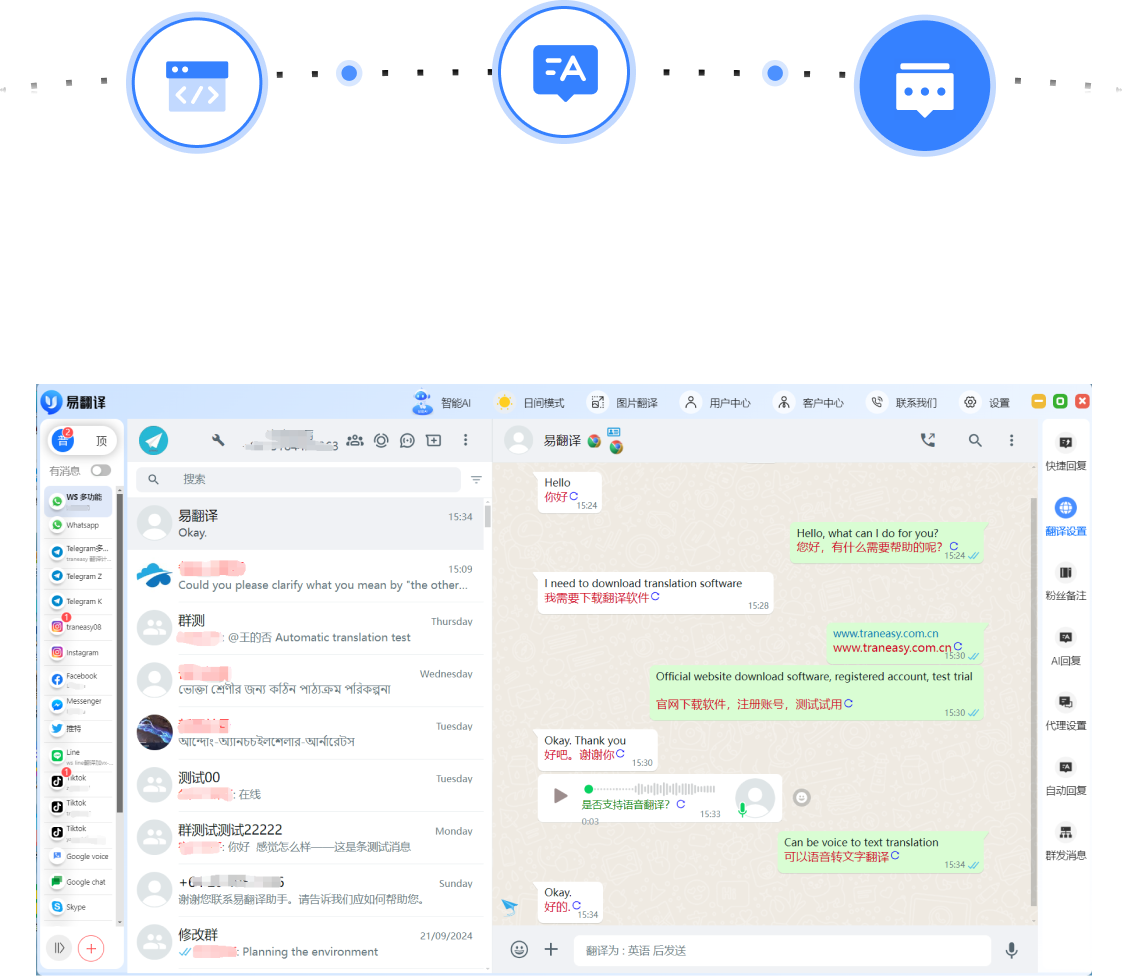
易翻译对话里切换两种话十分方便常用三种方法:在聊天界面顶部左右语言栏直接点选切换、按住语音输入键在说话前选择语言、或者进入设置里的翻译与语言偏好设定默认语言并保存。切换后应用会实时生效,历史记录保留所用语言。
先把原理说清楚(别急,这样才好记)
想象两个人用不同语言对话,易翻译就像一位同时听两方的翻译官。它需要知道“左边说的是什么语言”“右边要翻成什么语言”,然后把语音或文本从一种语言转为另一种语言。切换“两种话”本质上就是把翻译官的“听”和“讲”语言重新指派。
为什么会有几种切换方式?
- 场景不同:有人只想临时换一次,有人想把默认语言改了。
- 输入方式不同:语音输入和手动输入的切换入口不一样。
- 平台差异:手机界面和桌面界面常常会把常用操作放在更明显的位置。
三种常见切换方法(一步步教会你)
把它分成三个容易记的方法:界面直接选择、语音按键切换、设置里设默认。下面分别讲具体操作和适用情景。
方法一:聊天界面顶部或两侧的语言栏直接点选(最快)
适合:临时切换、想马上对话时。操作步骤:
- 打开易翻译对话窗口,注意界面顶部或输入框两侧会有两个语言标签(通常显示为“中文 → 英语”或语言缩写)。
- 点选其中一个标签,会弹出语言列表或快捷菜单,选择你要的语言(比如把“右侧”从英语改成日语)。
- 确认后界面提示已切换,下一句说话或发送文本就按新语言处理。
方法二:按住/长按语音输入键切换(语音场景最顺手)
适合:用语音对话、临时在发言前切换。操作步骤:
- 在对话输入区域找到语音按钮,通常是麦克风图标。
- 长按或按住它,界面会弹出“选择发言语言”的小菜单(或出现左右切换图标)。
- 选择发言语言后松手开始录音,翻译会把你当前选择的语言作为“输入语言”。
方法三:设置→翻译与语言偏好(修改默认,长期生效)
适合:想把常用语言设为默认、多人使用同一设备想固定配置。操作步骤:
- 进入应用的“设置”或“偏好”页面(Windows上通常在菜单栏,移动端在右上角或底部“我的”里)。
- 找到“语言设置”“翻译偏好”或类似选项,设置“我的语言/对方语言/自动识别”。
- 保存设置。某些版本还有“自动语言识别”开关,打开后应用会优先尝试识别说话方语言。
平台差异:Windows / Android / macOS 实操要点
不同平台的按钮位置不太一样,下面归纳常见位置和注意事项。
Android(手机端)
- 聊天界面两侧语言标签更明显,长按语音键会弹出选择。
- 如果手机系统权限不足,语音识别或自动切换可能失败,检查麦克风权限和网络权限。
iOS / iPadOS(苹果手机和平板)
- 苹果设备语音权限和后台刷新权限需要打开,否则语音识别可能中断。
- 系统会询问是否允许麦克风访问,拒绝会导致语音切换无效。
Windows / macOS(桌面端)
- 桌面版通常把语言栏放在输入框的上方,设置菜单里有更详细的语言管理。
- 使用外部麦克风或耳机时注意选择正确的输入设备,否则长按语音键也可能听不到声音。
几个细节:自动识别、保存偏好与历史记录
这些细节决定了切换后体验是不是顺手。
- 自动识别:打开后系统会尝试判断说话的语言,适合多语混杂的场景,但识别率受噪声和口音影响。
- 保存偏好:在设置里把常用语言设为默认后,系统会把它保存在本地,下次打开直接使用。
- 历史记录与切换:历史会记录每句话的源语言和目标语言,便于回溯哪次用的是哪种配置。
表格速查:按钮、位置与作用
| 元素 | 常见位置 | 作用 |
| 语言栏(左/右) | 聊天界面顶部或输入框两侧 | 设置源语言和目标语言,直接切换对话方向 |
| 语音长按键 | 输入框里的麦克风图标 | 在发言前选择当前的发言语言(临时生效) |
| 设置→翻译偏好 | 应用主菜单或个人中心 | 设默认语言、自动识别选项并保存长期偏好 |
常见问题与排查步骤(遇到问题先别慌)
切换后没有生效怎么办?
- 刷新对话界面或退出重进,有时界面没更新。
- 检查网络连接,翻译服务依赖网络请求,网络差会延迟或失败。
- 确认是否有新版本,老版本界面可能与本文描述不同。
语音识别总是识别错语言怎么办?
- 关闭自动识别,手动在界面或语音键选择语言。
- 在设置里提供一些常用语言作为优先项,减少误判。
- 在嘈杂环境下切换为手动输入或使用耳机麦克风。
切换后历史记录显示的语言不对怎么办?
- 历史记录通常按当时生效的语言记录,无法回溯自动修正。若需要更正,请复制文本重新翻译。
- 如果发现系统持续记录错误,收集出现问题的示例,联系支持反馈以便修复识别模型。
使用技巧(让切换更顺手)
- 预设两个常用语言:把最常用的两种语言设为默认左右,这样切换只要点一次。
- 语音前先选语言:养成习惯:按住语音键并确认语言再说话,减少翻译错误。
- 用快捷手势:如果你的设备或版本支持手势(比如左右滑动切换),记住手势比点菜单快一倍。
- 离线包:若常在无网络环境使用,检查是否支持离线语言包并下载,这样切换仍能工作。
安全与隐私小贴士
翻译服务通常会把语音或文本发送到服务器进行处理,所以切换语言时也要留意隐私设置:
- 在设置里查看“数据使用”和“隐私”选项,确认语音或对话是否会被上传或用于模型训练。
- 敏感信息尽量避免语音输入,改用手动输入或使用本地离线翻译(如果可用)。
- 定期清理历史记录,防止机密对话长期保存在设备或云端。
举个生活中的例子(更好记)
想象你正在和一位日本客户视频通话:开始你用中文对左边说,右边设置为日语,这样客户听到日语。中途客户让你的同事插话,他用英语,你只要把右侧从日语点成英语或者按住语音键切成英语,新的发言立刻走英语翻译。这种“临时切换”比改默认要方便得多,尤其是多人、多语场景。
最后提醒几句(有点唠叨,但真有用)
- 不同版本界面会细微不同,找不到时先更新应用或在设置里搜索“语言”“翻译”。
- 遇到持续问题,收集出错场景的截图或录音,提交给支持更容易定位问题。
- 习惯手动选语言会比完全依赖自动识别更稳妥,尤其是重要的商务对话。
写到这里,想到很多日常用法可能会帮你更快上手,不太严谨的地方我也一边想一边写出来了——如果你愿意,可以把遇到的具体界面截图或描述发来,我可以更针对性地给出逐步操作建议。


