用易翻译拍书页,先把书页摊平或用轻压使书脊不再影响文字,手机与纸面尽量平行并稍微向上倾斜以避免反光,保证均匀光源、去掉手指遮挡;打开“拍照取词/拍照翻译”功能,对齐提示框或按需分段拍摄,等待OCR识别后在编辑界面逐行校对并选择正确源语与目标语,必要时切换高清/精确模式或手动修正错字,最后保存或复制翻译结果用于学习、引用或分享。
先弄明白:拍书页这件事本质上是什么
拍书页不是单纯拍一张好看的照片,它分成两部分:一是把纸上的文字“拍清楚”(图像采集),二是把这张图片里的文字“读出来并翻成另一种语言”(OCR+机器翻译)。把这两步拆开想,就更容易发现问题所在——如果字模糊或反光,再高级的OCR也认不准;如果模板识别错误,即便翻译准确也会错位。用费曼方法说:先把事情讲给小孩听,简单来说就是“先看清,再读懂,然后翻成你要的样子”。
事前准备:减小误差的五个简单动作
- 摊平书页:把书尽量摊开到一个平面,若书脊太弯可以用软垫或另一本书压住边缘,*避免强压破坏书本*。
- 光线要均匀:避免单侧强光或背光,室内最好用顶灯+补光(台灯),户外可选阴天或有遮光的光源,防止反光和阴影。
- 保持手机与页面平行:相机镜头与纸面成大约90度角(平行),这样文字比例不变、OCR更准确。
- 稳定与对齐:双手稳握或使用三脚架/支架,利用屏幕中的文字框或网格线对齐页面边缘。
- 清除遮挡物:手指、书签、眼镜反光千万别挡住文字;如果纸张有污点可先擦拭。
一步一步来:用易翻译拍书页的操作流程(详尽版)
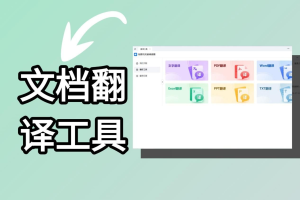
- 打开易翻译 App,在主界面选择“拍照取词/拍照翻译”模块(有些版本把它放在“相机翻译”或“文档翻译”里)。
- 选择模式:一般有“即时取词”、“文档拍照”、“高精度OCR”等选项。想要连贯保留排版或长段落,选“文档/高清模式”;快速查单词或短句,选“即时取词”。
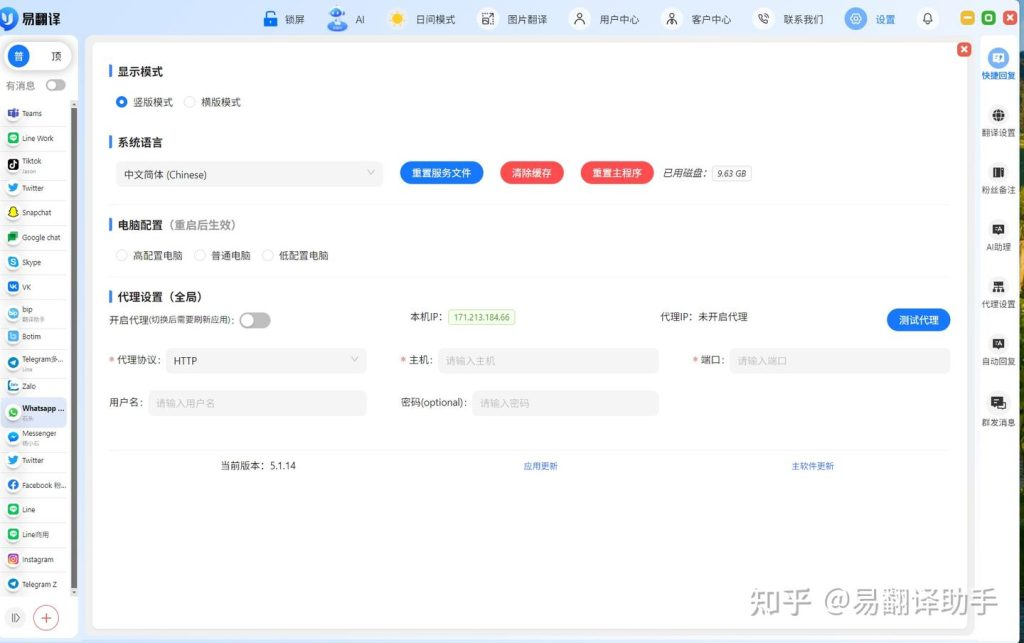
- 设置语言:手动选择源语言与目标语言,或者启用自动检测。对于混合语言(中英夹杂)建议手动设定源语,以提高识别率。
- 对准并拍摄:把提示框对准需要翻译的文字区域,尽量覆盖整段文字再拍一张;若文本跨多页或有注释,分段拍摄更稳妥。
- 等待OCR识别:软件会把图片转成文字,识别结束后会进入编辑界面显示原文与识别结果。
- 校对与修正:逐行检查识别出来的文字,手动改错字或补上遗漏符号,确认无误后再点翻译。
- 翻译与保存:查看翻译结果,必要时调整目标语言表达(机器翻译往往更“直译”,可适当润色),保存、复制或导出为文本/笔记。
一个小贴士
如果书页有页眉页脚或装饰图案,先用框选把正文区域单独截取,减少非正文元素干扰OCR。
推荐设置表(不同场景下的最佳实践)
| 场景 | 分辨率 / 模式 | 距离与角度 | 光线 |
| 教科书 / 学术文章 | 高精度OCR / 文档模式 | 30–40 cm,手机与页面平行 | 顶灯+侧补光,避免反光 |
| 旅行口袋书 / 菜谱 | 即时取词 / 标准模式 | 20–30 cm,轻微俯视角10°以内 | 自然光或均匀室内光 |
| 古书 / 薄纸泛黄 | 多张合成 / 去噪增强 | 根据纸张脆弱程度控制距离,优先高分辨率 | 柔光,避免闪光灯正射 |
处理特殊情况:那些让OCR犯迷糊的问题
弯曲的书脊与曲面文字
弯曲会造成字形拉伸或重影。方法有三:
- 轻轻压平内侧书页或使用透明书夹;
- 分次拍摄左右两侧,再在软件中合并识别(部分翻译工具支持拼接);
- 如果无法压平,用侧向光减少阴影,并尝试裁切文字区域后逐行识别。
光滑/光泽纸张反光严重
避免直射闪光,改用漫反射光源(把灯罩上盖一层薄纸或布),或者微调角度,让反光不直射镜头。
复杂排版、表格、脚注
表格和脚注往往是识别弱项。若需保留表格结构,选择“文档模式”并检查表格识别结果;脚注建议单独拍摄并标注上下文位置,手工校对会更稳妥。
常见错误与排查清单(快速修复)
- 识别结果很多错字:提高分辨率、平行拍摄、增加光线、启用高精度OCR。
- 保留格式丢失:选择文档/版式识别功能,或把图片导出到桌面OCR工具做版式重建。
- 语言识别错乱:手动指定源语言,避免自动识别误判造成混合翻译。
- 翻译句子不通顺:在翻译后进行人工润色,或分句拍摄以改善上下文理解。
隐私与版权:拍书页要考虑的事情
拍摄与翻译书页时,不只是技术问题,还有法律与隐私层面要考虑。个人学习、摘录与引用通常属于合理使用范围,但大量复制、分享整本内容或用于商业目的可能侵权;在公共场合拍含有他人个人信息的笔记或手稿要先征得同意。易翻译类应用一般会上传图片到服务器做OCR/翻译,若对隐私敏感,优先使用本地OCR或关闭云同步。
实战示例:三种常见应用场景
学生做笔记
场景:老师布置阅读章节,需要摘录重点并翻译英文注释。做法是分节拍照、用取词功能标记术语,再把识别文本导出到笔记软件,边读边在原文后加上简短中文注释。
旅行者查餐馆菜单
场景:餐馆菜单中有小字注解或手写补充,光线昏暗。做法是打开即时取词,把手机靠近菜单,侧面补光,优先拍摄菜单条目而非全页,翻译后核对菜名和成分。
研究人员引用外文资料
场景:需要引用一段外文原文并翻译成中文。做法是使用高精度文档模式拍摄整页,校对OCR,保留页码和段落编号,翻译后注明原文出处与页码(便于引用与审校)。
小工具与延伸操作(提高效率的几招)
- 批量拍照并合并识别:如果需要导出整篇文章,先用连续拍照把每页都拍下来,再用批量OCR合并处理。
- 关键词搜索:把识别后的文本存到笔记或云端,利用搜索功能快速定位关键段落。
- 导出格式:支持导出为TXT、DOC或PDF的版本,便于引用和编辑。
常见问答(FAQ)
Q:拍摄模糊能修复吗?
A:轻微模糊可尝试软件的去噪与清晰度增强,但严重模糊只能重拍。拍摄时提高光线与稳定性是关键。
Q:多语言混排如何识别?
A:若混排频繁,建议分段拍摄并为每段指定源语,或者先做语言检测再分别处理。
Q:能保留原书的排版和图片吗?
A:部分文档模式支持版面识别(保留图片和表格布局),但复杂排版仍需手动微调,或借助专业OCR软件做后处理。
说到这里,可能你会想再试几次找感觉,这是正常的——拍书页其实就是把“看得清楚”和“读得懂”两件小事做严谨一点,偶尔手抖、光线不理想都能通过小技巧弥补。准备好了就动手拍几页,按上面的步骤校对几次,你会越来越顺手,也会慢慢找到自己最舒服的拍照节奏和设置。