
易翻译模式指的是这款工具为不同沟通场景设计的四类工作模式:文本输入翻译、语音实时互译、拍照取词翻译与双语对话翻译。每种模式在输入方式、处理流程、延迟与输出形式上都有针对性的优化——比如语音模式侧重识别与合成延时,拍照模式强调OCR识别和词条精确定位,双语对话模式则把实时性和语言切换放在首位。总体上,模式切换带来的是更贴近场景的配置与更便捷的交互体验,同时也意味着在准确性、隐私与离线能力上需要权衡。
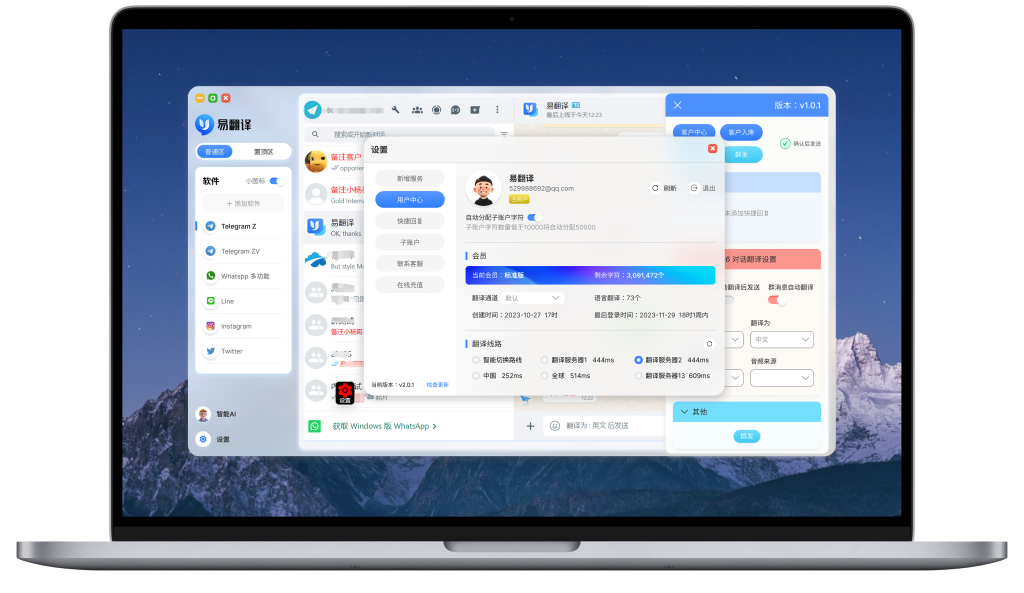
先把“易翻译模式”拆开说清楚
说清楚一个东西,最好的办法就是把它分成几块。易翻译把“翻译”这件事按用户最常碰到的四种场景拆成四个模式:文本、语音、拍照、对话。每个模式下面有不同的输入通道、不同的处理链路和不同的用户界面优化。理解了这些,就能更合理地选择与调试,得到更准确或更实时的结果。
四大模式一览
- 文本输入翻译:常见的粘贴/输入文字翻译,适合文档、邮件、短句校对。
- 语音实时互译:针对口语交流,强调识别准确率和低延迟合成,适合跨语言通话或现场问答。
- 拍照取词翻译:基于OCR(光学字符识别),用于菜单、标识、文档扫描等图像文本的即时翻译。
- 双语对话翻译:支持两个人面对面或远程的轮流说话翻译,强调上下文保持与语境连贯。
每个模式的工作原理(用通俗话解释)
我喜欢先把复杂的链路画成一条直线,这样方便记。每个模式都有“输入—处理—输出”三步:
文本模式
- 输入:用户键入或粘贴文本。
- 处理:分词/句法分析 → 机器翻译引擎(有时结合术语表、上下文记忆)→ 后处理(格式保留、标点调整)。
- 输出:目标语言文本,支持不限设备的复制与导出。
语音实时互译
- 输入:麦克风流。
- 处理:语音识别(ASR)→ 意图/断句判定 → 翻译 → 语音合成(TTS)。
- 输出:即时显示文字与/或合成语音。重点是识别延时(几十到几百毫秒)与合成自然度。
拍照取词翻译
- 输入:拍照或导入图片。
- 处理:图像预处理(去噪、透视校正)→ OCR识别 → 文本校对 → 翻译 → 结果定位(在图片上高亮)。
- 输出:翻译文本与图片中对应位置的标注,支持单词释义与例句。
双语对话翻译
- 输入:两个麦克风或单麦克风识别说话者切换。
- 处理:说话者分离/识别 → 连续语音识别 → 上下文保持的翻译(保留前文信息以避免断句导致语义丢失)→ 合成。
- 输出:双向文本与语音,通常会做短期上下文缓存,提升连贯性。
模式之间的差异:延迟、准确率与资源消耗
这三项是选择模式时最现实的权衡点。简单来说:
- 延迟:语音与对话模式最看重延迟,文本模式可以接受更高延迟来换取更好质量。
- 准确率:拍照模式受OCR影响,语音模式受口音与背景噪音影响,文本模式通常最高。
- 资源消耗:实时语音与本地OCR需要更多计算与电量,本地离线包会占用存储。
实用场景与最佳实践(生活化示例)
举几个日常例子,方便记忆,也便于快速上手:
旅行(地面标识与对话)
- 用拍照取词快速读懂菜单或指示牌,先拍照再放大高亮词,少量时间得到准确词义和发音。
- 语音实时互译在市场、买东西时非常有用,记得将手机靠近说话者并开启噪音抑制。
商务会议(资料与多人讨论)
- 文本输入翻译适合提前准备演示文稿与邮件,使用术语表可保证行业术语一致。
- 双语对话模式适合多人轮流发言的同步翻译,但需要事先设定说话者标识与短期上下文窗口。
学习(词汇与例句)
- 拍照取词用来记单词与例句,配合历史记录能建立个人词汇表。
- 文本模式结合例句查询更有助于理解语法和用法差异。
一张表对比四种模式(直观一点)
| 模式 | 主要输入 | 优点 | 局限/注意点 |
| 文本输入 | 键入/粘贴 | 精确、可批量处理、支持术语表 | 不适合口语场景,依赖上下文长度 |
| 语音实时互译 | 麦克风流 | 实时、自然对话流畅 | 受噪音与口音影响,需低延迟网络或本地算力 |
| 拍照取词 | 图片/OCR | 直接翻译图中文字,便捷读取实物信息 | 拍摄质量影响识别率,复杂版面可能识别错误 |
| 双语对话 | 双麦/轮流语音 | 支持连续对话、上下文保持 | 更复杂的语音分离与延迟管理,需合适硬件 |
调优小技巧(让输出更靠谱)
- 清晰输入:语音尽量面对麦克风说,背景噪音小;拍照尽量平稳聚焦,避免反光。
- 指定语域:在文本或对话前选定“商务/旅游/学术”等语域,能显著降低术语错译。
- 自定义词典:导入公司术语或常用名词,文本模式和拍照后处理都会用到。
- 分段翻译:长文档分段翻译再合并,避免上下文窗口溢出造成语意错乱。
- 离线包:出行前下载需要的语言包,平衡存储与准确率。
隐私、离线与数据存储问题(很多人会关心)
这块要分清楚两层:数据传输与本地存储。很多模式可以选择“在线引擎”或“本地引擎”:
- 在线引擎:通常更新更及时、准确率更高,但语音与文本会发送到服务器,需查看隐私策略。
- 本地/离线引擎:响应更快、隐私风险低,但模型体积大、某些语言或领域术语支持有限。
另外,历史记录与自定义词典通常存储在设备或云端(如果你开启同步)。如果在敏感场景下使用,建议关闭云同步并清理历史记录,或使用临时会话模式。
常见问题与排查(像在帮朋友解惑那样)
翻译结果总是不准确怎么办?
- 先确认输入是否被正确识别(语音被错误转写或OCR错字是主要元凶)。
- 为文本或文档设置正确的语域与术语表,必要时分段翻译并手动润色。
语音翻译反应慢或卡顿?
- 检查网络延迟,必要时切换到本地引擎或降低音质设置。
- 关闭后台占用带宽的应用,或将语音模式从“实时”改为“消息式”以容忍稍高延迟。
拍照翻译识别不到文字?
- 尽量在光线充足、对齐水平的情况下拍摄,避免强反光与极小字体。
- 手动裁剪出文字区域或切换到高精度OCR模式(会更耗时间)。
开发者或进阶用户角度的说明
如果你想把易翻译集成到产品里,关键点在于接口与配置的灵活性:
- 支持批量文本翻译和流式语音翻译的API差别很大,前者注重吞吐,后者注重延迟与连接稳定性。
- 提供术语表/词典接口能保证行业一致性;会话状态管理接口对双语对话尤其重要。
- 注意跨平台的语音编码(比如Opus、PCM)和终端设备的麦克风权限与采样率。
一些容易忽略但很实用的小建议
- 出门前把常用短语提前加入短语库,现场调用比临时翻译要快。
- 在噪音大的地方,建议对话双方轮流短句发言,能显著提升识别率。
- 长文本翻译后,用原文与译文做对照阅读,发现术语问题可以快速回溯修改词典。
写到这里,我发现自己还会在不同场景之间来回切换建议,这本身就是易翻译设计的初衷:不是把所有功能堆在一起,而是把“场景”做成可选的工作模式,让工具在你需要的时候更像个懂事的助手。按需选模式,调好参数,然后多用历史记录与自定义词典,会让翻译变得既稳当又省心。


